スプレッドシートで日付入力が劇的にラクになる!ダブルクリックでカレンダーを出すやり方
こんにちは!
日々の暮らしやブログの作業記録、皆さんは何に記録していますか?
私はGoogleスプレッドシートを使って管理しているのですが、毎回「2026/07/08」と手入力するのはちょっと面倒ですよね。
「ショートカットキーを使えば一瞬で入る」と聞いて試してみたものの、キーボードの種類によっては画面がビヨーンと拡大されてしまって上手くいかない……なんてんこと、ありませんか?
(実は私がそうでした!)
そこで今回は、キーボードを一切使わずに、「枠(セル)をダブルクリックするだけで、ポンと可愛いカレンダーが出てきて日付を選べる裏ワザ」をご紹介します。
一度設定してしまえばずっと使えるので、パソコン操作が苦手な方もぜひ一緒にやってみましょう!
1. なぜダブルクリックでカレンダーが出ると便利なの?
通常、スプレッドシートで日付を入れるには、数字やスラッシュ( / )をいくつも打ち込む必要があります。
でも、今回の設定をしておくと、日付を入れたい枠を「カチカチッ」とダブルクリックするだけで、このようにカレンダーがポップアップします。
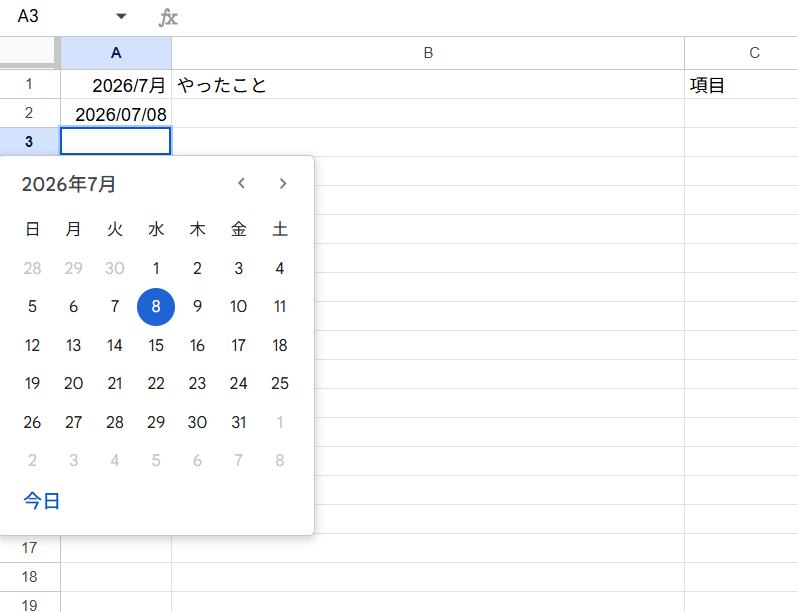
今日の日付はもちろん、昨日の日付や明日の予定を入れたいときも、マウスでポチッと選ぶだけなので、打ち間違いがゼロになります。
2. ダブルクリックでカレンダーを出す設定のやり方
今回は、一番よく使う「A列(一番左の列)」を丸ごとカレンダーに変える設定手順をお伝えしますね。3ステップでとっても簡単です。
ステップ①:カレンダーにしたい列を選ぶ
スプレッドシートを開いたら、一番上にある「A」というアルファベットの文字をクリックします。これでA列が上から下まで丸ごと選択されます。
ステップ②:「データの入力規則」を開く
画面の上のほうにあるメニューから、「データ」 > 「データの入力規則」 の順番でクリックします。
ステップ③:条件を「有効な日付」にする
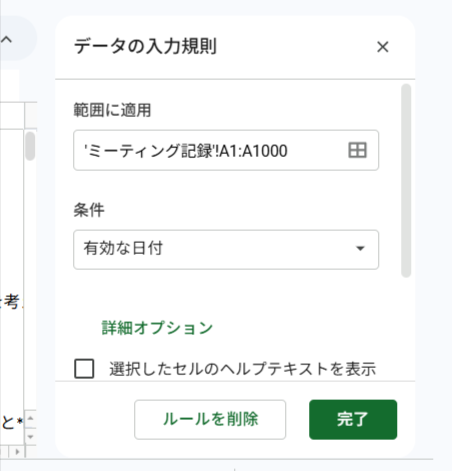
画面の右側に、新しく設定用の窓(メニュー)が開きます。
-
「規則を追加」 をクリックします。
-
「条件」と書かれているところをクリックして、一覧の中から 「有効な日付」 を選びます。
-
一番下にある青い 「完了」 ボタンを押します。
設定はこれだけで終わりです!お疲れ様でした。
3. さっそく試してみましょう!
設定が終わったら、A列のどこでもいいので、好きな枠をダブルクリックしてみてください。 いかがですか?パッと小さなカレンダーが飛び出してきましたか?
今日の日付のところには、分かりやすく色のついた丸印がついているので、そこをポチッと押すだけで一瞬で今日の日付が入力されます。
まとめ:できないときは、もっとラクな方法を見つければ大丈夫!
パソコンの本やネットの記事を見ると、「Ctrl + ;(セミコロン)」などのショートカットキーが便利とよく書かれています。
でも、キーボードの種類によっては上手く動かないこともよくあります。
そんなときは無理をせず、今回ご紹介した「ダブルクリックでカレンダーを出す方法」のような、目で見えて直感的に操作できる方法を取り入れるのが一番です。
毎日のブログの更新記録や、体調管理、家計簿の入力などが、これで少しでも「ラクに、楽しく」なったら嬉しいです。
ぜひご自身のスプレッドシートでも試してみてくださいね!
ブログ記事の引っ越し!ジャンル違いの記事を別の自分のサイトに移動する方法
WordPressの記事を別のサイトに引っ越しする方法はいくつかあります。主な方法と手順を以下にご説明します。
1. WordPressの標準機能を利用する方法
WordPressに標準搭載されているエクスポート・インポート機能を使う方法です。比較的簡単に行えますが、テーマやプラグインの設定、画像ファイルなどは別途移行が必要になる場合があります。
エクスポート(元のサイトにて)
- 元のWordPressサイトの管理画面にログインします。
- 左側のメニューから「ツール」>「エクスポート」を選択します。
- 「エクスポートする内容を選択」で、移行したいコンテンツを選択します。通常は「すべてのコンテンツ」を選択すれば、投稿、固定ページ、コメント、カスタムフィールドなどがエクスポートされます。特定の記事やカテゴリーのみを選択することも可能です。
- 「エクスポートファイルをダウンロード」ボタンをクリックすると、
.xml形式のファイルがダウンロードされます。
インポート(新しいサイトにて)
- 新しいWordPressサイトの管理画面にログインします。
- 左側のメニューから「ツール」>「インポート」を選択します。
- 一覧の中から「WordPress」を探し、「今すぐインストール」をクリックします。(まだインストールされていない場合)
- インストールが完了したら「インポーターを実行」をクリックします。
- 「ファイルを選択」ボタンをクリックし、先ほどエクスポートした
.xmlファイルを選択して「ファイルをアップロードしてインポート」をクリックします。 - インポートする投稿者の割り当てや、添付ファイルをダウンロードしてインポートするかどうかなどの設定を行い、「実行」ボタンをクリックします。
2. プラグインを利用する方法
WordPressの移行を簡単に行える便利なプラグインがいくつか存在します。これらのプラグインを利用すると、記事だけでなく、テーマやプラグイン、データベースなども含めて一括で移行できる場合があります。
代表的なプラグイン
- All-in-One WP Migration: 初心者にも扱いやすく、多くのサーバー環境で利用できます。
- Duplicator: 高度な設定も可能で、柔軟な移行が行えます。
- UpdraftPlus: バックアップ機能も備わっており、移行と同時にバックアップも行えます。
- WP Migrate Lite (旧 WP Migrate DB): データベースの移行に特化しており、URLの置換なども自動で行ってくれます。
プラグインを使った移行の一般的な流れ(All-in-One WP Migrationを例に)
エクスポート(元のサイトにて)
- 元のWordPressサイトにAll-in-One WP Migrationプラグインをインストールし、有効化します。
- 管理画面の左メニューに「All-in-One WP Migration」が表示されるので、「エクスポート」を選択します。
- 「エクスポート先」を選択し、「ファイル」を選択すると、移行に必要なファイルが作成されダウンロードできます。
インポート(新しいサイトにて)
- 新しいWordPressサイトにAll-in-One WP Migrationプラグインをインストールし、有効化します。
- 管理画面の左メニューから「All-in-One WP Migration」>「インポート」を選択します。
- 先ほどエクスポートしたファイルをドラッグ&ドロップするか、「ファイルをインポート」ボタンから選択してアップロードします。
- アップロードが完了すると、インポートの確認画面が表示されるので、内容を確認して「続行」をクリックします。
注意点
- 画像の移行: 標準機能でのエクスポート・インポートでは、画像ファイル自体は移行されず、URL情報のみが移行されることがあります。新しいサイトで画像が表示されない場合は、FTPなどで手動で画像ファイルを移行するか、プラグインの機能を利用する必要があります。
- パーマリンク設定: 元のサイトと新しいサイトでパーマリンク設定が異なる場合、記事のURLが変わってしまう可能性があります。移行後にパーマリンク設定を同じにするか、リダイレクト設定を行うことを推奨します。
- テーマとプラグイン: 使用しているテーマやプラグインも新しいサイトにインストールし、必要に応じて設定を行う必要があります。
- データベース: プラグインを利用しない手動での移行の場合、データベースのエクスポートとインポートも必要になります。
不器用でもOK!SWELLのテーブルブロックを使って比較表がプロ級に仕上がった話
SWELLのテーブルブロックとは?|表づくりの救世主
ブログで商品の違いや料金プランを紹介するとき、「表(テーブル)」ってすごく便利ですよね。
でも、「WordPressで表を作るのってめんどくさそう…」と思っていませんか?
そんな悩みを助けてくれるのが、**WordPressテーマ「SWELL」**のテーブルブロックです。
このブロックを使えば、クリックだけでかんたんにオシャレな表が作れます!
普通のテーブルとの違いとは?「見せたい」を叶える進化系ブロック
一般的なWordPressの表は、四角いマスが並んでいるだけで、デザインの自由度が低いのが悩みでした。
でもSWELLなら、
-
色を変えたり
-
アイコンを入れたり
-
中央揃えにしたり
といった視覚的にわかりやすい表がサクッと作れます!
実際のブログでどう役立つ?〜視覚情報で直感に響く〜
たとえば、以下のような比較がとっても見やすくなります。
| プラン名 | 月額 | 特徴 |
|---|---|---|
| ベーシック | 980円 | コスパ重視◎ |
| プレミアム | 1,980円 | サポート充実〇 |
こういうのが、数クリックで完成するんです。
「SWELL テーブル 使い方」の基本ステップ|初心者も3分で理解
テーブルブロックの挿入手順を画像付きで解説
-
ブロックエディターで「+」をクリック
-
「テーブル」と入力して選択
-
行と列の数を決める(あとから変更OK)
-
表が出てくるので、そこに文字を入力するだけ!
デザインパターンの選び方【デフォルト/ストライプ/二重線など】
SWELLでは、以下のようなデザインを選べます。
-
デフォルト:シンプルで何にでも合う
-
ストライプ:行ごとに色が変わって見やすい
-
二重線:フォーマルな印象に
これもボタン一つで切り替え可能。デザイン初心者でも安心です。
列・行の追加や削除もかんたん!直感操作が魅力
表のどこかをクリックして、右上の「︙」から行の追加・削除がすぐできます。
「やっぱり列を1個増やしたい」なんて時も編集が超らくちん。
表現力がぐんとアップ!テーブルブロックのカスタマイズ術
セルの色変更・中央揃え・リスト風装飾まで
-
セルの背景色を変えることで注目ポイントを強調
-
中央寄せですっきり見えるレイアウトに
-
箇条書き風に見せることで読みやすさアップ
など**「読者ファースト」な見せ方**ができます。
◎〇△×アイコンを入れて、視覚で「違い」が伝わる
比較表にありがちな「違いがわかりづらい」問題。
アイコンを入れれば一目で伝わります!
| 機能 | プランA | プランB |
|---|---|---|
| 無料お試し | ◎ | × |
| サポート体制 | △ | ◎ |
スマホ対応!横スクロール機能のありがたさとは?
横に広い表はスマホで見づらくなりがち…。
でもSWELLのテーブルは横スクロールに自動対応してくれます。
読みやすさが全然違う!
SWELLで比較表を作るコツ|商品や料金プランに最適!
テンプレート活用で時短&デザイン統一
一度作った表を「再利用ブロック」として保存すれば、
次から同じデザインをすぐ呼び出せます!
クリック計測ができるボタンリンクの設定方法
セル内にボタンを設置して、そこにリンクを貼れば、
どこがクリックされたか計測も可能です。
アフィリエイトにも◎!
縦長表もOK!スクロール表示で可読性アップ
比較項目が多い表も、縦スクロールでスマートに見せられるので、
「情報が多すぎてゴチャゴチャする…」問題を解決できます。
テーブル機能をもっと活かす!便利な使い方アイデア5選
読者に選ばせる「YES/NO比較表」
価格帯別・機能別で表にまとめて即決促進
レビューや実績の比較で信頼度UP
FAQ表で「よくある不安」をまるっと解消
イベントスケジュールや日程表にも使える!
よくある質問(FAQ)|SWELLのテーブル機能について
Q1:SWELLのテーブルブロックは、プラグインなしでも使えますか?
→ はい、SWELLテーマに最初から含まれているので、追加プラグインは不要です!
Q2:スマホやタブレットでもテーブルはちゃんと表示されますか?
→ はい。自動でレスポンシブ対応されており、横にスクロールできるようになります。
Q3:表の中に画像やボタンは入れられますか?
→ はい。セルの中に画像やボタンブロックをドラッグ&ドロップで追加可能です。
Q4:作ったテーブルを再利用したいときはどうすればいい?
→ 「再利用ブロック」として保存すれば、ワンクリックで再利用できます!
Q5:比較表をもっと目立たせたい時におすすめの工夫はありますか?
→ 色使い、アイコン、ボタンの設置で、見やすく&行動を促す表にできます。
まとめ|SWELLのテーブル機能で「読みやすく・伝わりやすく」
SWELLのテーブルブロックは、ただ表を作るだけじゃありません。
「伝わる表現」で読者の行動を引き出す力があります。
しかも、不器用な私でもプロっぽい比較表が作れました。
あなたも、まずは1つ「表づくり」にチャレンジしてみませんか?
WordPressの「パターン(旧:再利用ブロック)」とは?初心者にもわかる使い方ガイド
✅ そもそも「パターン」って何?
パターンとは、WordPressのブロックエディター(Gutenberg)で使える「ブロックのひな型(テンプレート)」のことです。
例えば、こんな使い方ができます:
-
毎回使う「お問い合わせボックス」
-
定型の「商品紹介セクション」
-
複数ページで使いたい「自己紹介文」
こうしたよく使うレイアウトやデザインを登録しておき、簡単に呼び出せるのがパターンです。
🔄 「旧:再利用ブロック」との違いは?
WordPress 6.0以前では、同じような機能が「再利用ブロック」という名前で提供されていました。
| 項目 | 再利用ブロック | パターン |
|---|---|---|
| 編集方法 | 同じ内容を一括で編集 | 各ページで個別に編集可能(同期解除できる) |
| 目的 | 同じ内容を複数ページで使い回す | よく使うデザインのテンプレート化 |
| 編集時の注意点 | 1か所変更すると他にも反映される | 基本的に他ページには影響しない |
💡ポイント:
-
再利用ブロックは「同期あり」
-
パターンは「同期なし(コピー感覚)」 というイメージでOKです。
ただし、最近のWordPressでは「同期型パターン(Synced Pattern)」も登場しており、再利用ブロックの進化版のような扱いになっています。
🛠 パターンの作り方(自分で登録)
-
任意のブロック構成を作る
-
まとめて選択し、右クリックまたは「…」から「パターンに保存」を選択
-
名前をつけて保存
-
以後、他の投稿や固定ページで「パターン」から呼び出せる
🎯 どんなときに便利?
-
時短したい:毎回レイアウトを作らなくて済む
-
デザインを統一したい:ブランドイメージを崩さない
-
チームで使いたい:誰でも同じデザインを呼び出せる
🚫 パターン使用時の注意点
-
同期型パターンを編集すると、他にも反映される場合がある →「通常ブロックに変換」してから編集すれば安心
-
テーマによってはパターンの仕様が異なることもある
📝 まとめ
WordPressのパターンは、「便利なテンプレート」として使える機能です。
「旧:再利用ブロック」から進化して、より柔軟に・より直感的にコンテンツを作れるようになりました。
特に起業初心者やノーコードユーザーには、「一度作ったものを繰り返し使える」この仕組みは大きな味方になります!
【初心者向け】こんな時どうする?WordPressの「パターン」で解決できるお悩み5選
✅ はじめに:WordPressでありがちな「ちょっと困った」を解決!
WordPressでホームページやブログを作っていると、こんなことで困ったことはありませんか?
-
「また同じレイアウトを作らなきゃ…」
-
「あのデザイン、前に使ったけどどこだったっけ?」
-
「スタッフにも同じように作ってもらいたいけど、うまく伝わらない…」
そんな“あるある”なお悩みを、「パターン」機能を使えば簡単に解決できるんです!
💡 パターンってなに?
WordPressの**「パターン」**とは、よく使うブロックの組み合わせをテンプレートのように保存して、他のページや記事でも使い回せる機能です。
一度登録すれば、何度でも呼び出して使えるので、作業の手間もミスもグッと減ります!
🎯 こんな時にパターンが便利!
① 毎回同じ「お問い合わせボックス」を作るのが面倒!
▼お悩み:
「問い合わせ先の文言やボタンレイアウトを毎回作るのが地味に手間…」
▼パターンで解決!
1回作って「パターンに保存」しておけば、次回からは数クリックで呼び出すだけ!時間短縮に。
② 同じ商品紹介を複数ページに載せたい!
▼お悩み:
「人気商品の紹介をキャンペーンページやブログでも紹介したいけど、毎回コピーするのはミスが出そう…」
▼パターンで解決!
統一されたデザインをパターンにしておけば、どのページでも同じレイアウトで掲載可能!
さらに「同期型パターン」なら、1か所変更すれば全部のページに反映もできます。
③ スタッフとページの見た目を統一したい!
▼お悩み:
「複数人で記事を書いていると、見た目がバラバラになる…」
▼パターンで解決!
あらかじめレイアウトや装飾を「パターン化」しておけば、誰でも同じ形式で記事が書けて、ブランドの統一感UP!
④ 期間限定キャンペーン用に一時的なセクションを作りたい!
▼お悩み:
「バナーやセール情報を特定の期間だけ入れたい。でも作るのも外すのも手間…」
▼パターンで解決!
よく使うキャンペーン用バナーなどをパターンとして保存しておけば、表示・非表示も簡単。時期に応じてすぐ切り替えられます。
⑤ うまくいったデザインを別ページでも使いたい!
▼お悩み:
「このページのデザイン、いい感じ!でももう一回作るのは大変…」
▼パターンで解決!
気に入ったブロックをまとめて「パターンに保存」すれば、他の投稿や固定ページでも同じレイアウトが使えます。
📝 まとめ
WordPressの「パターン」機能は、作業効率を上げたい・デザインを統一したい・ミスを減らしたいという時にとても役立つ便利ツールです。
特に初心者の方や、ビジネスでWeb活用を始めたばかりの起業家さんには、 「パターン=時間と品質を守る“時短アイテム”」として超おすすめです!
✅ 次に読みたい:
-
「WordPressパターンの作り方と使い方を画像つきで解説」
-
「同期と非同期の違いとは?パターンの正しい使い分け術」
【SWELLユーザー向け】WordPressのパターン(ブロックパターン)の使い方ガイド
✅ そもそも「パターン」って?
パターンとは、見出し・ボタン・画像など複数のブロックを組み合わせて、レイアウトのテンプレートとして登録・再利用できる機能です。
SWELLはこのパターン機能を活用しやすい構造になっていて、オリジナルのパターンを作成・保存・呼び出しがとても簡単です。
🔧 SWELLでのパターンの使い方(登録〜使用)
① 使いたいブロックを作成
まずは、記事編集画面で以下のようなブロックを作ります:
-
画像+キャッチコピー+ボタンのセット
-
商品紹介カード
-
お問い合わせ誘導セクション など
🔹 ポイント:複数のブロックをドラッグしてまとめて選択しておくとスムーズです。
② 「パターンに登録」する
-
ブロックを選択し、上部のツールバーの「︙(詳細設定)」をクリック
-
**「パターンに追加」**を選択
-
パターンの名前を入力(例:「商品紹介セクション」など)
-
必要に応じて「同期パターン(再利用可能)」にチェック(※あとで説明します)
-
「作成」をクリック!
これでオリジナルパターンが登録されます。
③ 記事内でパターンを呼び出す
-
新しい投稿や固定ページで編集を開始
-
ブロックの追加「+」をクリック
-
「パターン」タブを選択(上部または左サイドに表示)
-
「自分のパターン」カテゴリから作成したパターンを選んで挿入!
すぐにレイアウトが呼び出されます✨
🔄 同期パターンと非同期パターンの違い
SWELLのパターン登録時に表示される「同期パターン」のチェックボックス。
| パターン種別 | 編集の影響 | 使い方の例 |
|---|---|---|
| 同期パターン(Synced) | 全ページで連動 | サイト共通のお知らせ、定型文など |
| 非同期パターン(Unsynced) | 各ページで個別編集 | 商品紹介、キャンペーンなど |
🔹おすすめ:
初心者さんは**チェックを外した「非同期パターン」**で登録しておくと、誤って全ページ変更してしまう事故を防げます!
🧩 SWELL独自の便利なブロックとの併用
SWELLにはパターンと相性の良い独自ブロックがあります:
-
フルワイドブロック:画面全体を使った見せ方が可能
-
ボックスメニュー:サービス紹介に便利
-
バナーリンク:LP風デザインに最適
これらを組み合わせてパターン化すれば、SWELLのデザイン力を最大限に活かせます!
🎯 パターン活用のおすすめシーン
| シーン | 使えるパターン例 |
|---|---|
| ブログ記事 | 吹き出し付きプロフィール、CTAボタン付き記事下セクション |
| LP | ヒーローヘッダー、料金比較テーブル、レビュー紹介 |
| 店舗サイト | 地図+営業時間+予約ボタンセット |
✅ まとめ
SWELLを使えば、パターン機能で「よく使うレイアウト」をテンプレ化して効率よくページを作ることが可能です。
しかもデザインもキレイで初心者でも扱いやすいのが魅力!
📘 次に知りたい方へ:
-
SWELLのおすすめパターンテンプレート例【無料配布】
-
SWELLで使える装飾系ブロックとパターン活用術
